

Zpracování nového poukazu
Nové poukazy vám chodí dvěma cestami: zákazník je pošle sám přes objednávkový web, nebo je naskenujete přímo na prodejně, když zákazník přijde osobně. Předpokladem je nastavené SÚKL napojení — bez něj appka poukazy neověří.
Zákazník poslal poukaz sám
V menu Nové kódy vidíte přehlednou tabulku všech čerstvě přijatých poukazů — datum nahrání, kód, jméno a kontakt zákazníka, způsob vyzvednutí a případnou poznámku. Nové poukazy jsou navíc vidět jako počet přímo u položky menu.
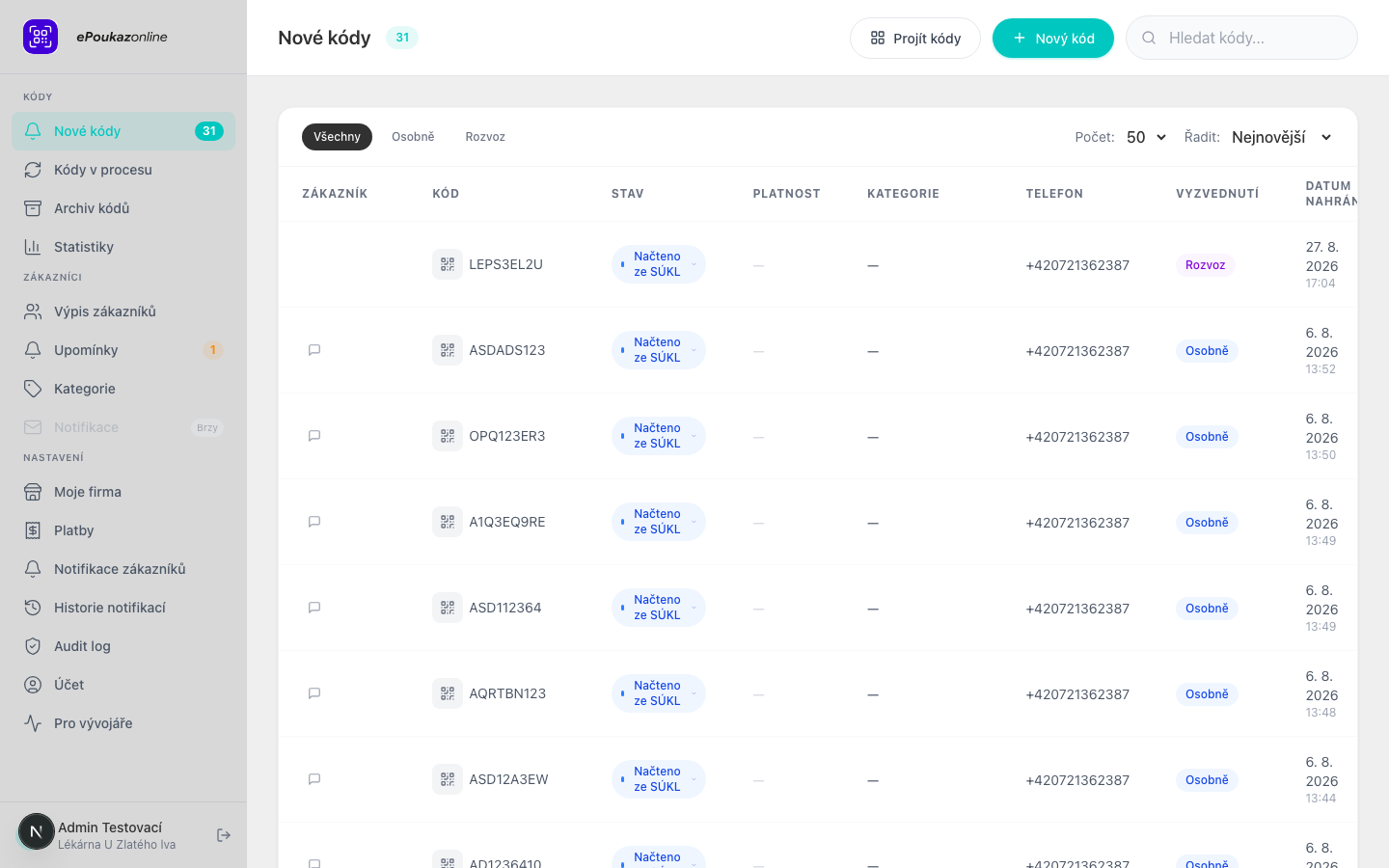
Sloupec s kódem poukazu funguje jako náhled — kliknutím se zobrazí obrázek QR kódu i jeho číselná hodnota. Ikonka bubliny znamená, že zákazník nechal poznámku; oranžový vykřičník upozorňuje, že je poukaz rezervovaný na jiné výdejně.
Zákazník je na prodejně
Pro rychlé zpracování více poukazů po sobě použijte tlačítko Projít kódy — karty s poukazy (QR kód, napsaný kód, zákazník, stav) procházíte jednu po druhé tlačítky Předchozí/Další. Tlačítko „Nahráno" jen posouvá na další kartu — nemění stav kódu ani nevolá SÚKL, jde čistě o pomůcku pro fyzickou kontrolu.
Kód lze načíst kamerou zařízení, nahráním fotky, nebo zadat ručně — stejně jako to dělá zákazník na objednávkovém webu.
Detail poukazu
V detailu vidíte kompletní historii změn stavu (kdy a kým), rodné číslo a telefon doplněné ze SÚKL, možnost založit zákazníka mezi stálé klienty a tlačítko Aktualizace SÚKL — jedním kliknutím stáhne aktuální data i stav poukazu. Podrobnosti ke stavům viz Stavy poukazu a synchronizace se SÚKL.
Smazání poukazu
Smazaný poukaz nezmizí — přesune se do archivu se štítkem „Smazáno", takže k němu jde kdykoliv dohledat historii.