
Synchronizace se SÚKL
Appka si ze SÚKL sama dotahuje všechny ePoukazy vaší výdejny — i ty, které jste vydali nebo rozpracovali mimo ni, třeba v Lekisu. Díky tomu máte všechny poukazy na jednom místě a kdávka je úplná.
Odkud se kódy berou
Při každé synchronizaci appka projde:
- Web eRecept → Seznam provedených výdejů — výdeje vaší výdejny za dané období,
- Web eRecept → Seznam připravovaných ePoukazů — rozpracované výdeje,
- poukazy blokované lékařem pro vaši výdejnu,
- otevřené kódy v appce — jestli se u nich něco nezměnilo (výdej jinde, zrušení).
Web eRecept ukazuje výdeje vždy jen tomu uživateli, který je provedl. Appka se proto přihlašuje postupně pod každým uživatelem, který má nastavený přístup do SÚKL, a kódy sloučí. Ke každému kódu pak ze SÚKL načte detail — stav, výdeje, pacienta a prostředky. SÚKL povoluje nejvýš 50 dotazů za minutu, takže větší synchronizace může trvat i několik minut.
Kdy se synchronizace spouští
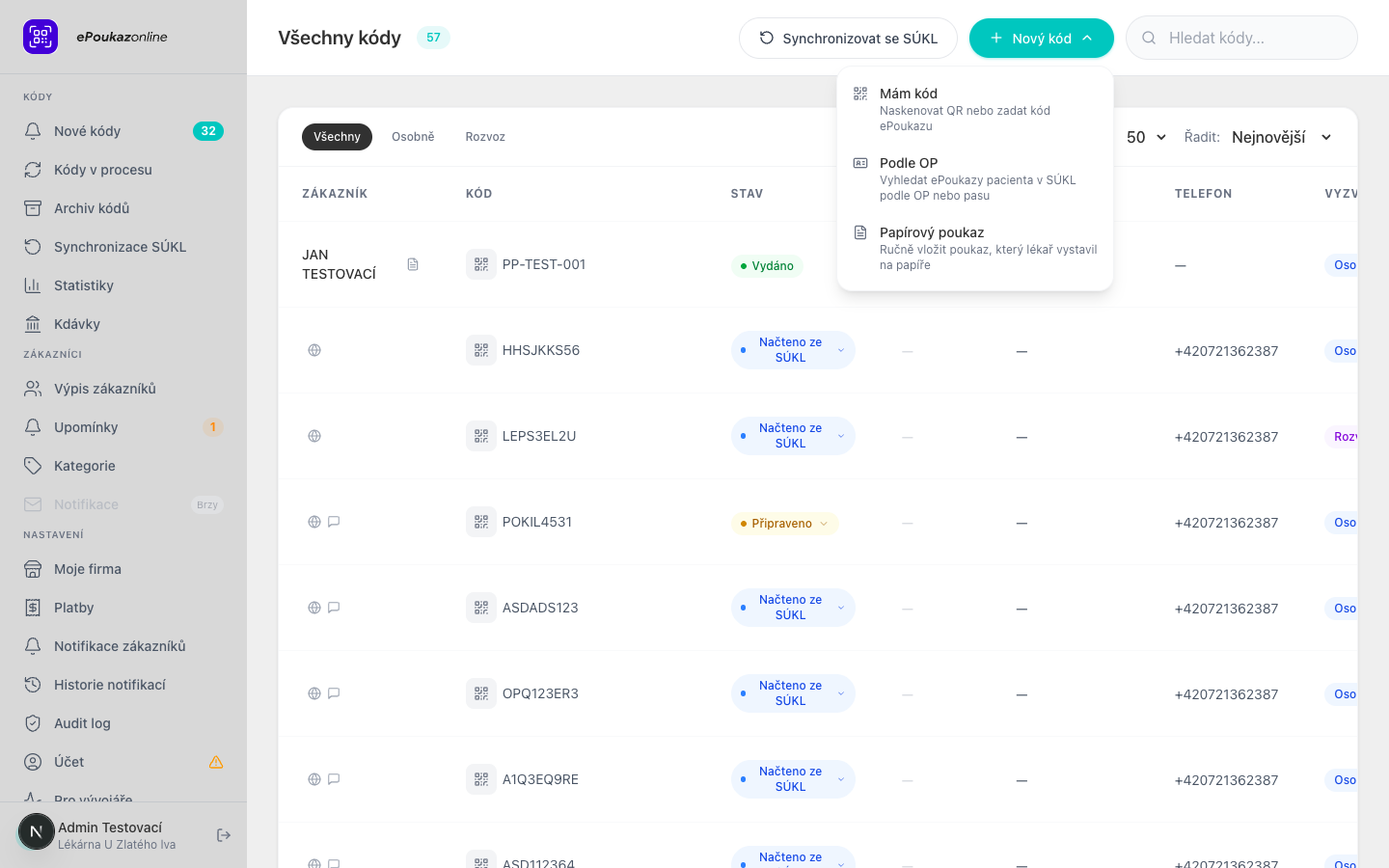
- Ručně — tlačítkem Synchronizovat se SÚKL nad výpisem kódů. Může ho pustit kdokoli z výdejny; během synchronizace tlačítko ukazuje průběh.
- Automaticky — každých 30 minut (tarify Pro a Premium).
- Za vybrané období — v Moje firma → SÚKL napojení (viz níže), třeba když potřebujete dotáhnout starší měsíc.
- Při vytváření kdávky — kdávka porovná výdeje s webem eRecept a jen ty, které v appce chybí, dotáhne na pozadí.
Ruční i automatická synchronizace navazuje na tu předchozí; úplně poprvé jde 30 dní zpět. Najednou běží vždy jen jedna — dokud neskončí, další spustit nejde.
Vedle tlačítka je nabídka Nový kód se třemi možnostmi: Mám kód (naskenovat QR nebo zadat kód), Podle OP (vyhledat ePoukazy pacienta v SÚKL podle dokladu totožnosti) a Papírový poukaz (ruční vložení poukazu na papíře).
Co se stane s nalezenými kódy
- Kód, který appka ještě nezná, se založí se zdrojem „Automaticky ze SÚKL" a stavem podle SÚKL (vydaný, částečně vydaný, nebo rezervovaný). Pacient se přiřadí podle čísla pojištěnce, a pokud ho ještě nemáte, založí se nový zákazník.
- U známého kódu se aktualizuje stav i výdeje.
- Zákazníkovi synchronizace nic neposílá — žádnou SMS ani e-mail (poukaz mohl jít přes jiný systém a zákazník o appce neví). Personálu přijde push upozornění na nový rozpracovaný poukaz (kdo má push notifikace zapnuté).
Historie synchronizací
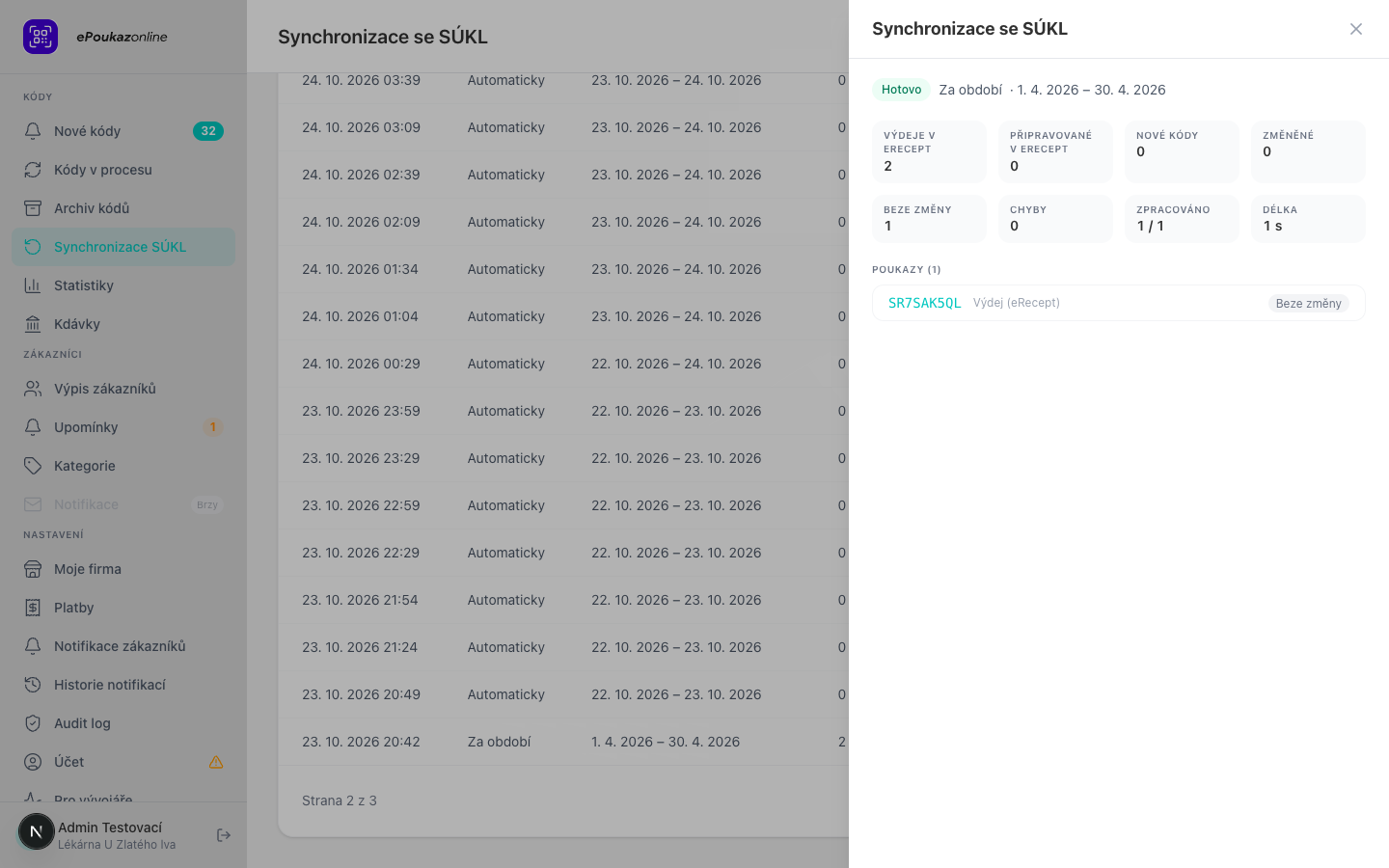
V menu Synchronizace SÚKL vidíte všechny proběhlé synchronizace — kdy a kdo je spustil, za jaké období, kolik výdejů a připravovaných poukazů ukázal web eRecept a kolik kódů je nových, změněných nebo skončilo chybou. Kliknutím na řádek zobrazíte detail se seznamem poukazů a výsledkem u každého z nich; kód poukazu vede rovnou do jeho detailu.
Nastavení a synchronizace za období
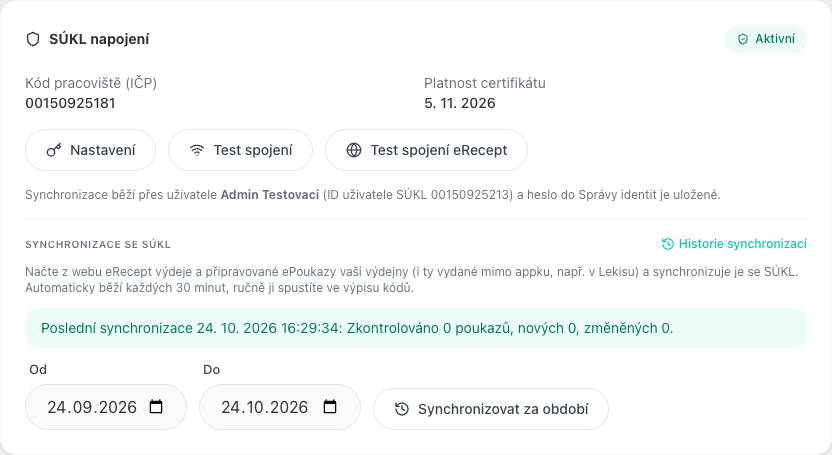
V Moje firma → SÚKL napojení najdete vše, co synchronizace potřebuje, včetně tlačítek pro ověření a synchronizace za libovolné období (nejvýš rok zpět).
Aby synchronizace fungovala, je potřeba mít:
- U každého uživatele s přístupem do SÚKL vyplněné ID uživatele SÚKL (krátký login) — v Moje firma → Uživatelé nebo v Účet → SÚKL. Pokud se do SÚKL přihlašuje i jiný systém (např. Lekis) pod identitou, která v appce není, přidejte ji do appky jako uživatele — jinak synchronizace jeho výdeje neuvidí.
- Heslo do portálu Správy identit výdejny (Moje firma → SÚKL napojení → Nastavení) — appka s ním spolu s ID uživatele přihlašuje do webu eRecept.
- Platný certifikát pracoviště — viz Nastavení SÚKL napojení.
Funkčnost ověříte tlačítky Test spojení (SÚKL) a Test spojení eRecept (přihlášení do webu eRecept pod všemi uživateli).
Když je něco nastavené špatně — třeba špatné heslo nebo chybějící ID uživatele — synchronizace se zastaví a appka u tlačítka i v Moje firma ukáže konkrétní důvod (včetně jména uživatele). Rozběhne se znovu, až nastavení opravíte a test spojení projde. Přechodné výpadky SÚKL synchronizaci neblokují, jen se zkusí znovu při dalším běhu.